

Не працює безконтактна оплата телефоном: що робити?
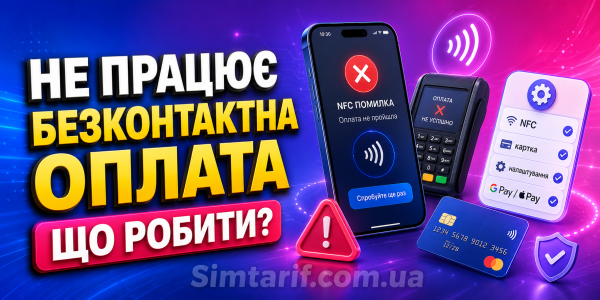
Якщо не працює безконтактна оплата телефоном, причина не завжди в банку чи терміналі. Часто проблема у вимкненому NFC, неправильній картці за замовчуванням, збоях Google Wallet або Apple Pay, обмеженнях банку чи налаштуваннях безпеки смартфона.
Ця інструкція допоможе швидко перевірити Android та iPhone перед оплатою в магазині. Йдемо від простих дій до менш очевидних причин, щоб не міняти смартфон або SIM/eSIM без потреби.
Не працює безконтактна оплата телефоном: швидка перевірка за 1 хвилину
Почніть із базових речей. Вони найчастіше вирішують проблему без звернення до банку чи оператора.
- Переконайтеся, що термінал підтримує безконтактну оплату.
- Зніміть товстий чохол, металеву накладку або магнітний тримач.
- Розблокуйте телефон перед оплатою.
- Піднесіть смартфон правильно: NFC-антена зазвичай розташована у верхній або центральній частині корпусу.
- Перезавантажте телефон і спробуйте ще раз.
- Перевірте, чи активна банківська картка і чи немає обмежень на оплату.
Якщо оплата не проходить лише в одному магазині, ймовірна причина – термінал або зв’язок банку-еквайра. Якщо проблема повторюється всюди, перевіряйте смартфон, застосунок гаманця та банк.
Що перевірити на Android
1. Чи увімкнений NFC
На Android безконтактна оплата працює через NFC. Перейдіть у налаштування та знайдіть розділ NFC або «Підключення». Перевірьте NFC на свому смартфоні. Увімкніть NFC і переконайтеся, що функція не вимикається режимом енергозбереження.
Якщо не знаєте, чи є NFC у вашій моделі, корисно переглянути матеріал Як перевірити, чи підтримує ваш смартфон eSIM, NFC, VoLTE і 5G.
2. Google Wallet і платіжний застосунок за замовчуванням
Відкрийте Google Wallet і перевірте, чи додана картка, чи вона не потребує повторного підтвердження. У налаштуваннях Android також має бути вибраний правильний застосунок для безконтактної оплати.
- оновіть Google Wallet і банківський застосунок;
- перевірте, чи картка не видалена з гаманця;
- встановіть потрібну картку основною;
- переконайтеся, що на телефоні є блокування екрана: PIN, пароль, графічний ключ або біометрія.
Після зміни PIN-коду, скидання налаштувань або відновлення смартфона картку інколи потрібно додати заново.
3. Root, кастомна прошивка та безпека
Google Wallet може не працювати на пристроях із root-доступом, неофіційною прошивкою або помилками перевірки безпеки. У такій ситуації оплата може блокуватися навіть тоді, коли NFC увімкнений.
Що перевірити на iPhone
1. Apple Pay і картка в Wallet
На iPhone NFC немає окремого перемикача для оплати зазвичай немає: Apple Pay використовує його автоматично. Відкрийте Wallet і перевірте, чи картка активна, чи не потребує підтвердження банком.
- двічі натисніть бічну кнопку або кнопку Home залежно від моделі;
- підтвердьте оплату Face ID, Touch ID або кодом;
- піднесіть верхню частину iPhone до термінала;
- оновіть iOS, якщо давно не встановлювали оновлення.
2. Обмеження Apple ID, регіону або банку
Apple Pay працює лише з підтримуваними банками та картками. Якщо картка не додається або зникла, перевірте повідомлення в Wallet і зверніться до банку. Актуальні умови підтримки карток потрібно уточнювати на офіційному сайті банку або в його застосунку.
Банк, інтернет і SIM/eSIM: коли це має значення
Для самої оплати телефоном мобільний зв’язок не завжди потрібен, але інтернет може знадобитися для додавання картки, підтвердження операції, оновлення токенів або роботи банківського застосунку. Якщо немає мережі, перевірте мобільні дані, Wi-Fi, баланс і активність номера.
SIM або eSIM важливі для SMS-підтверджень, дзвінків банку та відновлення доступу. Якщо номер втрачений або телефон украли, спочатку подбайте про безпеку: прочитайте інструкцію Загубили телефон або SIM-карту: як заблокувати номер і швидко відновити доступ.
Якщо ви плануєте новий телефон для оплат, банкінгу, eSIM і навігації, звертайте увагу не лише на камеру чи пам’ять, а й на NFC, підтримку eSIM, оновлення безпеки та автономність. Детальніше — у матеріалі Який смартфон купити для eSIM, банкінгу та навігації у 2026 році.
Що робити, якщо оплата все одно не проходить
Дійте по черзі, щоб швидко знайти слабке місце.
- Спробуйте оплатити іншою карткою у тому самому гаманці.
- Перевірте цю картку пластиковою карткою або в іншому терміналі.
- Видаліть картку з Wallet/Google Wallet і додайте заново.
- Оновіть операційну систему та банківський застосунок.
- Зверніться до банку: можуть бути ліміти, блокування, підозріла операція або технічний збій.
- Якщо NFC не працює ніде, зверніться до сервісного центру для діагностики смартфона.
Не повідомляйте нікому PIN-код, CVV, одноразові SMS-коди або паролі від банкінгу. Справжній банк не просить ці дані для «перевірки Apple Pay чи Google Wallet».
Висновок
Коли не працює безконтактна оплата телефоном, спочатку перевірте NFC, Wallet/Google Wallet, картку за замовчуванням, блокування екрана та термінал. Користувачам Android важливо переконатися, що NFC увімкнений і вибраний правильний платіжний застосунок. Власникам iPhone варто перевірити Wallet, підтвердження Face ID/Touch ID і підтримку картки банком.
Якщо проблема пов’язана з номером, SMS або доступом до банку, перевірте SIM/eSIM і зв’язок. А при виборі нового смартфона для оплат звертайте увагу на NFC, оновлення безпеки та підтримку потрібних мобільних технологій.
FAQ
Чи потрібен інтернет для безконтактної оплати телефоном?
Не завжди. Але інтернет може знадобитися для додавання картки, підтвердження в банку, оновлення даних або роботи банківського застосунку.
Чому NFC увімкнений, але оплата не проходить?
Причина може бути в картці, банку, терміналі, чохлі, неправильному платіжному застосунку за замовчуванням або збоях безпеки смартфона.
Чи впливає SIM/eSIM на оплату телефоном?
На сам NFC — ні, але номер потрібен для SMS, дзвінків банку, відновлення доступу та підтвердження деяких операцій.